Appearance
このドキュメントでは、Orbitの導入方法、使い方について説明します。
Orbit_Avatarをインストール
1. 依存関係をインストール
2. Unitypackageをインストール
ダウンロードした 「Orbit_Avatar」 をアバターのプロジェクトにインストールします。
3. Orbitをセットアップ
VL2を持っている場合は、あらかじめアバターに 「VirtualLens2/Non-Destructive」 を行っておいてください。 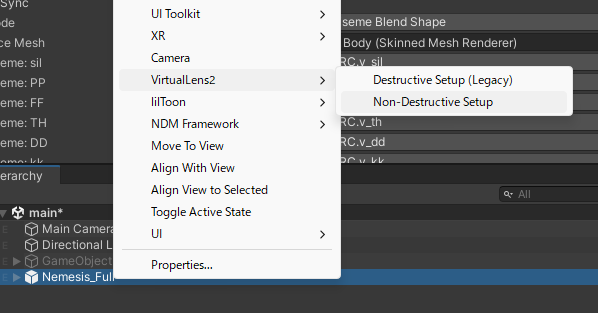
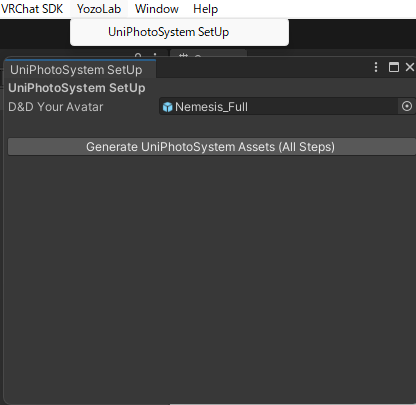
上のタブから 「YozoLab/Orbit Setup」 を開き、ウィンドウが開いたら
「D&D Your Avatar」 にセットアップしたいアバターをドラッグ・アンド・ドロップします。 
「Generate Orbit Assets」 を押し、処理を開始します。
WARNING
アバターのシェイプキーが300を超える場合、処理に1分以上掛かる場合があります。
4. アップロード
 アバター以下に
- Orbit_Variant
- Orbit_VL2Ctrl_Variant
があれば正常です。
アバターにプレハブが追加されていることを確認したら、アバターをアップロードします。
Orbit_Standaloneをインストール
DANGER
VRCSDK Avatarとの共存は可能ですが、完全な共存が確認されているわけではありません。 VRCSDKと共存させて導入する際には必ずプロジェクトのバックアップをお願いします
1. 依存関係をインストール
Standaloneパッケージでは、以下のUPNパッケージが必要になります。 UPNパッケージのインストール方法がわかる方はURLだけ見て読み飛ばしてください。
必要なUPNパッケージ
VRCSDKと共存させたい場合
素のUnityProjectで導入する場合
https://github.com/vrchat/OscCore.git
https://github.com/YozoraKurage/upm_vrc_oscquery.git
https://github.com/Cysharp/UniTask.git?path=src/UniTask/Assets/Plugins/UniTask
UniTaskがSDKと干渉するため、UPNパッケージが異なります。
2. Unitypackageをインストール
ダウンロードした 「ORbit_Standalone」 をアバターのプロジェクトにインストールします。
3. プレハブを設置
Orbitの動作に必要なプレハブを
Assets/YozoLab/Orbit-StandAlone/Prefabsから、
- OrbitCore
- OSCSender
- VL2_Controller
をシーンに配置します。
4. シーンの再生
VRCでアップロードしたアバターと同じアバターをシーンに配置します。
Unityのシーンを再生し、OrbitCoreのインスペクターから 「Selected Avatar」 で操作したいアバターを選択します。
「Orbit Activate」 にチェックを入れると、ギミックが有効になります。